
概要
WorksManagerサービスを閲覧・編集できるユーザーを追加/削除できます。
アカウントに追加された「ユーザー」は、それぞれのプロジェクトの「メンバー」になることで、プロジェクトを閲覧・編集できるようになります。
WorksManagerとWorksOSのユーザー・メンバーの情報は同期されています。
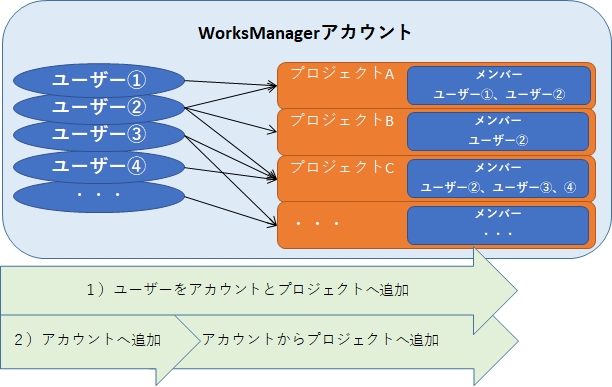
この記事では
1)プロジェクト画面でユーザーを追加し、アカウントへも同時に追加する方法
2)アカウント画面でユーザーを追加し、プロジェクトの画面でメンバーを追加する方法
4)アカウント画面のユーザーと、プロジェクト画面のメンバーを削除する方法
の4つを説明します。
前提条件
・追加されるユーザーはTrimbleIDと紐づけられたメールアドレスが必要です。
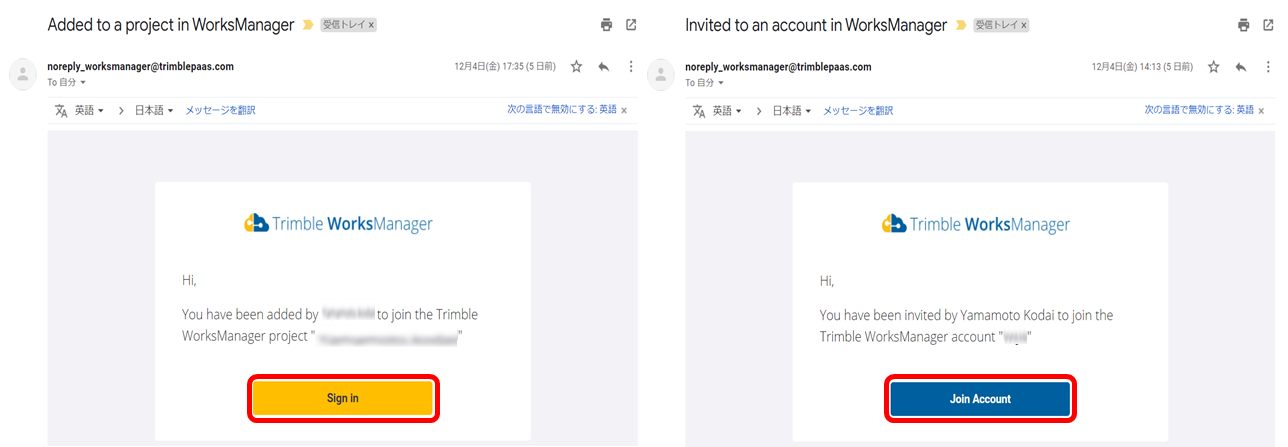
・ユーザーを追加すると招待のメールが届きます。迷惑メール設定などの確認をお願いします。
手順
【 1)プロジェクト画面でユーザーを追加する 】
1-1.ユーザーを追加するプロジェクトの画面で、「メンバー」を選択し、「+追加」ボタンを選択
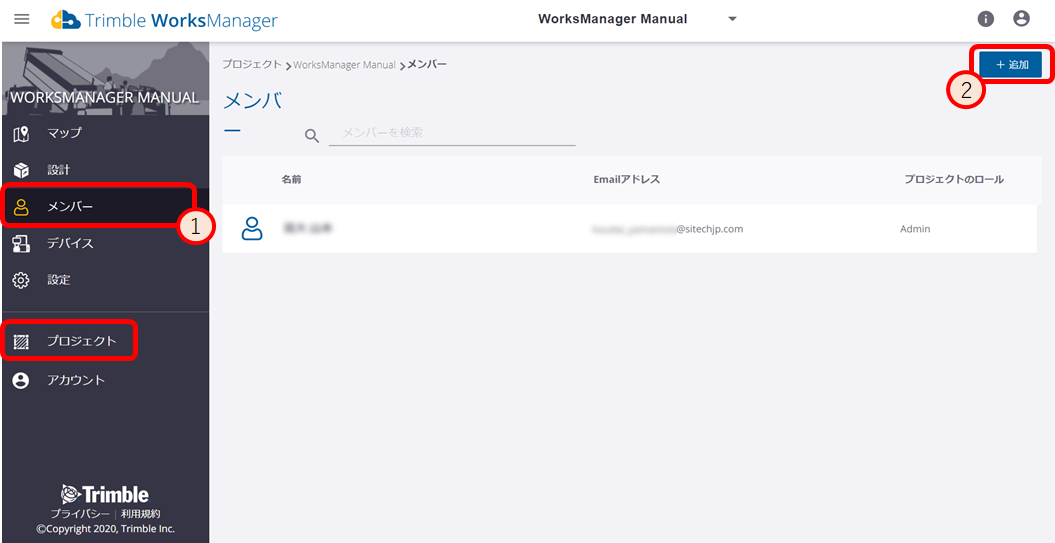
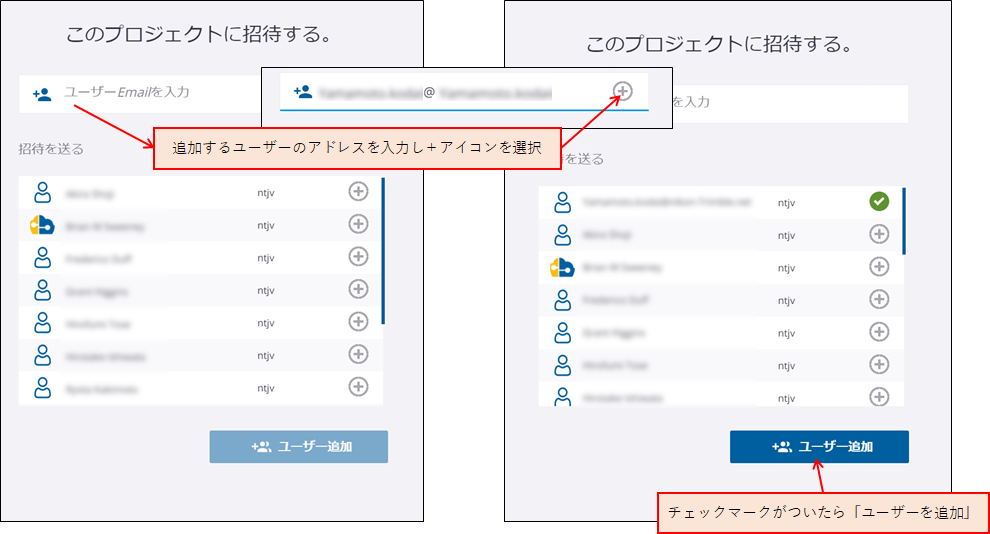
1-2.メールアドレスを入力しプラスアイコン で追加、「ユーザー追加」を選択
≪リストに表示されるメンバーと表示されないメンバーの違い≫
・すでにアカウント(会社単位など)に参加しているユーザーは候補としてリスト表示
・アカウントに参加していないユーザーはリストに表示されない
≪プロジェクトロールについて≫

プロジェクトロール(権限)については アカウントの役割とプロジェクト権限について をご参照ください
1-3.追加されたメールアドレスに届いた招待メールからWorksManagerへログイン
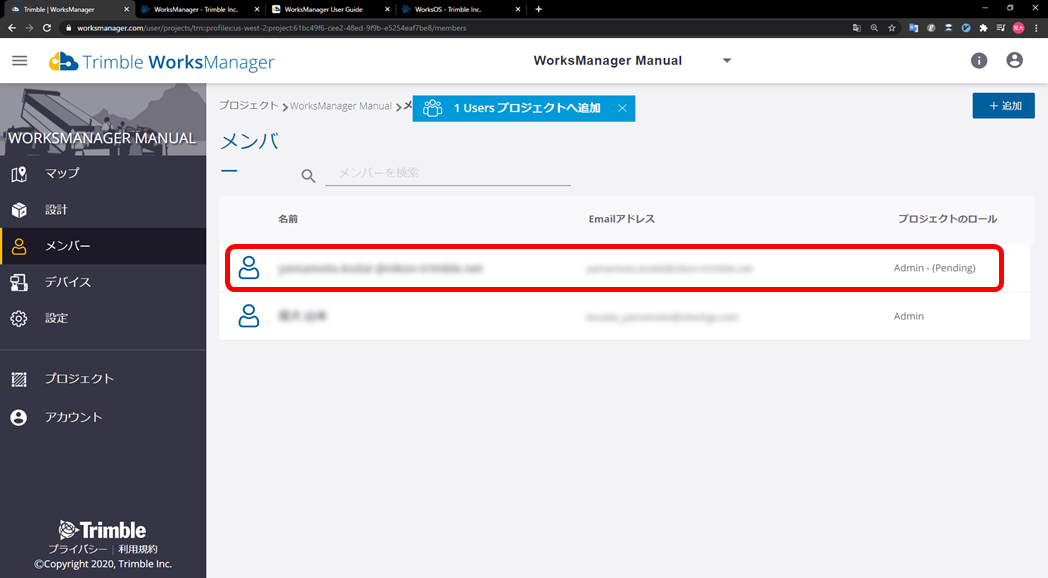
1-4.ユーザーが追加されたことを確認
【 2)アカウント画面でユーザーを追加する 】
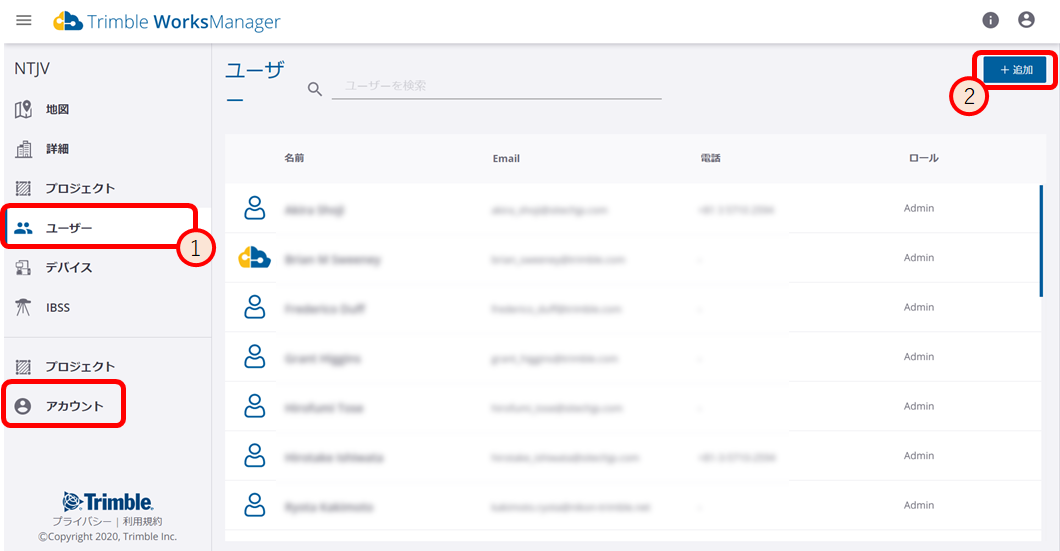
2-1.ユーザーを追加するアカウントの画面で、「ユーザー」を選択し、「+追加」ボタンを選択
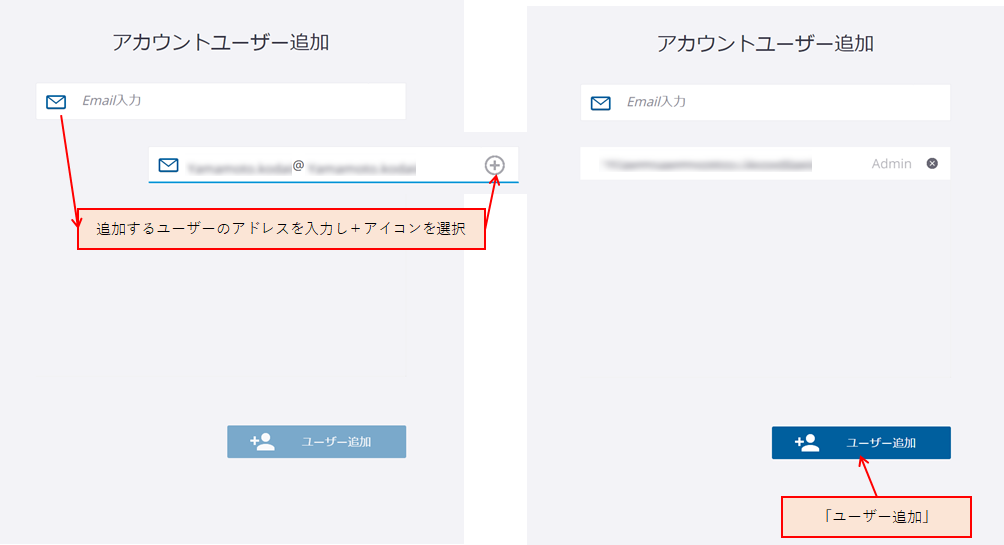
2-2.メールアドレスを入力しプラスアイコンで追加、「ユーザー追加」を選択
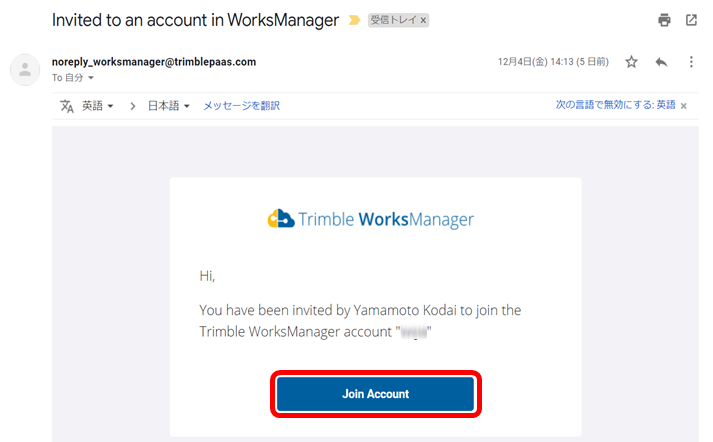
2-3.追加されたメールアドレスに届いた招待メールからWorksManagerへログイン
2-4.追加したユーザーを各プロジェクトへ追加するには、1-1~1-4の操作を行う
【 3)ご自身で自分自身をプロジェクトに追加する方法 】
まだご自身がメンバーでないプロジェクトに対して、自分自身でプロジェクトメンバーに追加することが可能です。
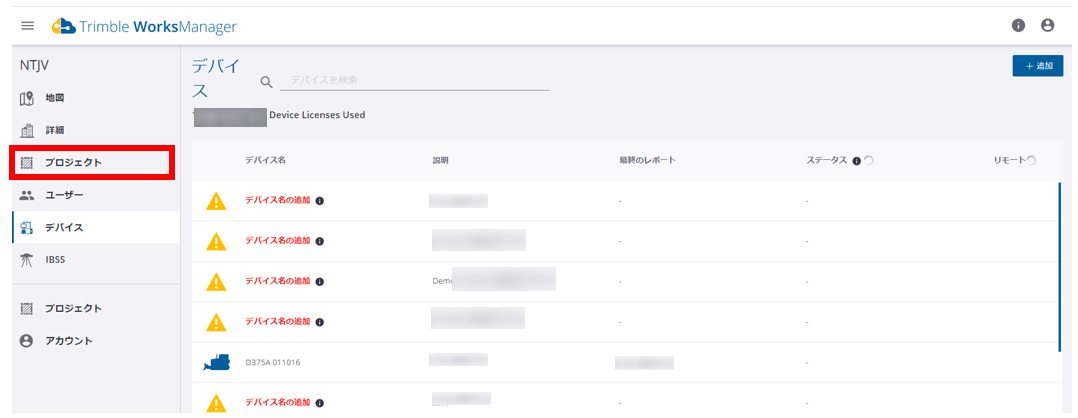
3-1.画面左下の「アカウント」をクリックしてアカウント画面(背景が白色の画面)を起動
3-2.画面左側の「プロジェクト」をクリック
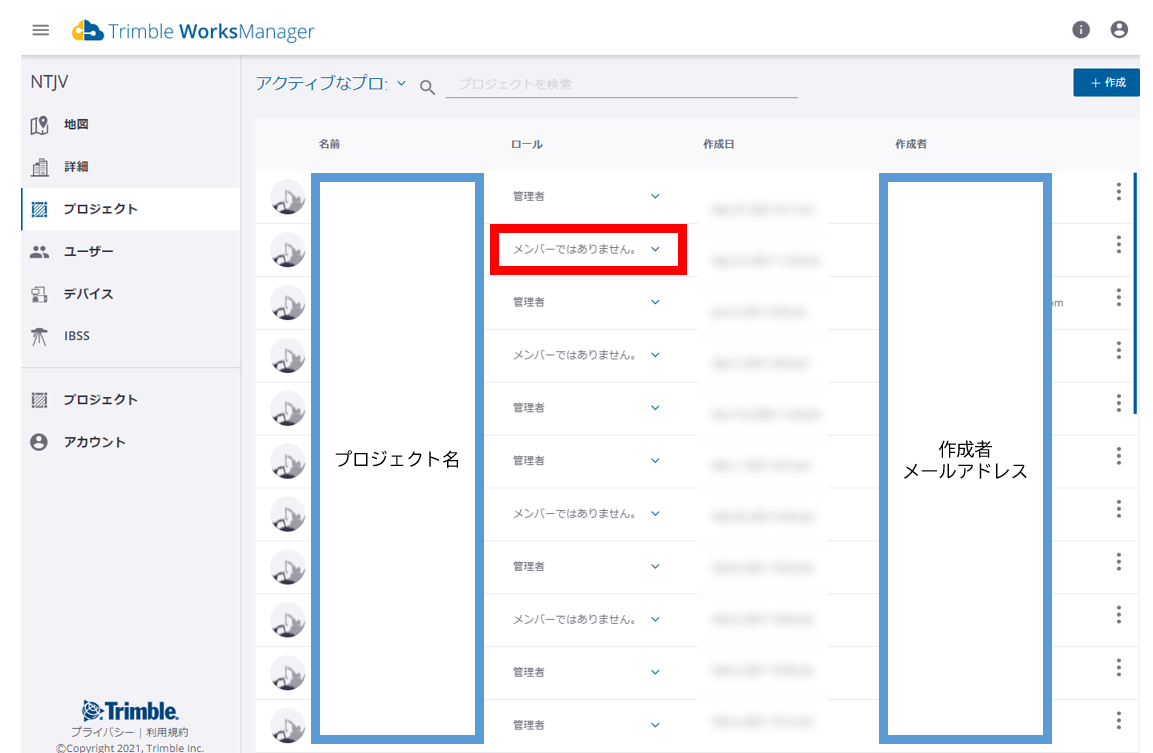
3-3.追加したいプロジェクト名の横で「メンバーではありません。  」をクリック
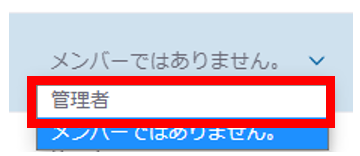
3-4.「管理者」を選択
プロジェクトへ追加されると、画面上方に「追加しました」というメッセージが表示されます。
【 4)ユーザーを削除する 】
ユーザーを「プロジェクトから削除する場合」はプロジェクト画面、「アカウントから削除する場合」はアカウント画面から、以下の操作を行ってください。
≪プロジェクトとアカウントの違い≫
・「プロジェクトからの削除」:一つのプロジェクト(現場単位など)からユーザーが削除されます。アカウントや、他に登録しているプロジェクトからは削除されません。
・「アカウントからの削除」 :追加しているすべてのプロジェクトからもユーザーが削除されます。再びWorksManagerを操作する場合はユーザー追加操作が必要です。
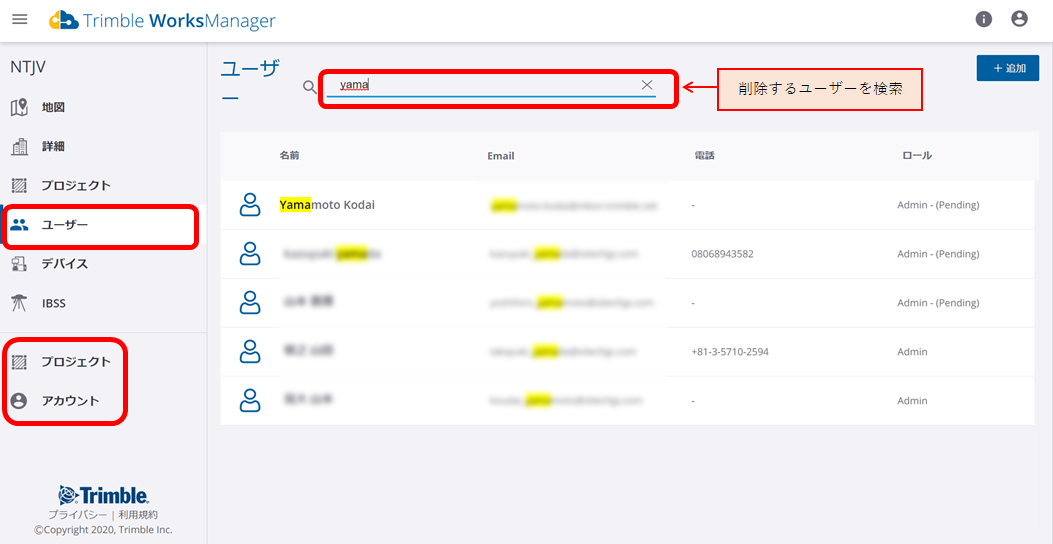
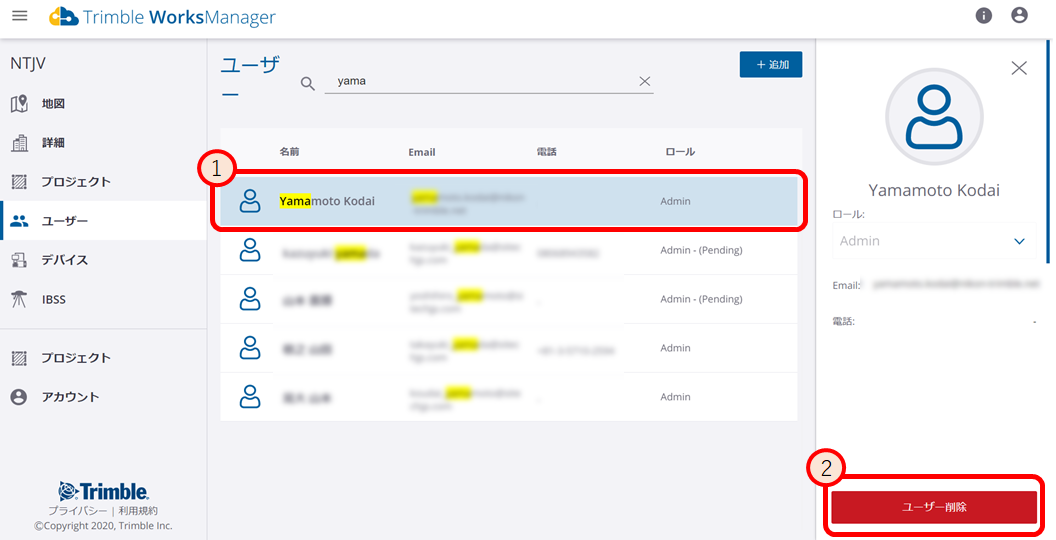
4-1.「ユーザー」メニューからユーザーを検索するなどして選択
4-2.ユーザーを選択すると右側に表示される詳細画面から「ユーザー削除」を選択
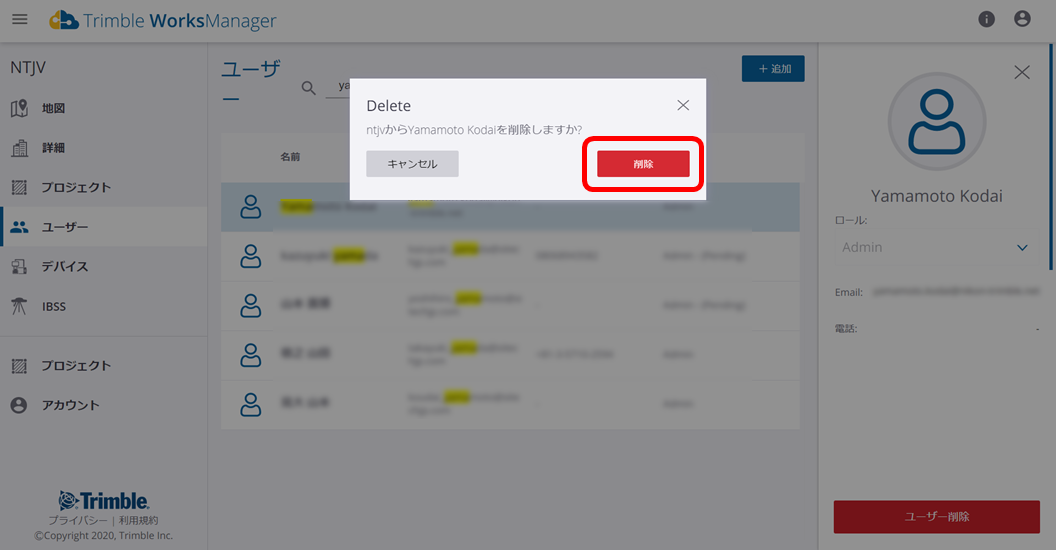
4-3.「削除」を選択
コメント
0件のコメント
サインインしてコメントを残してください。